
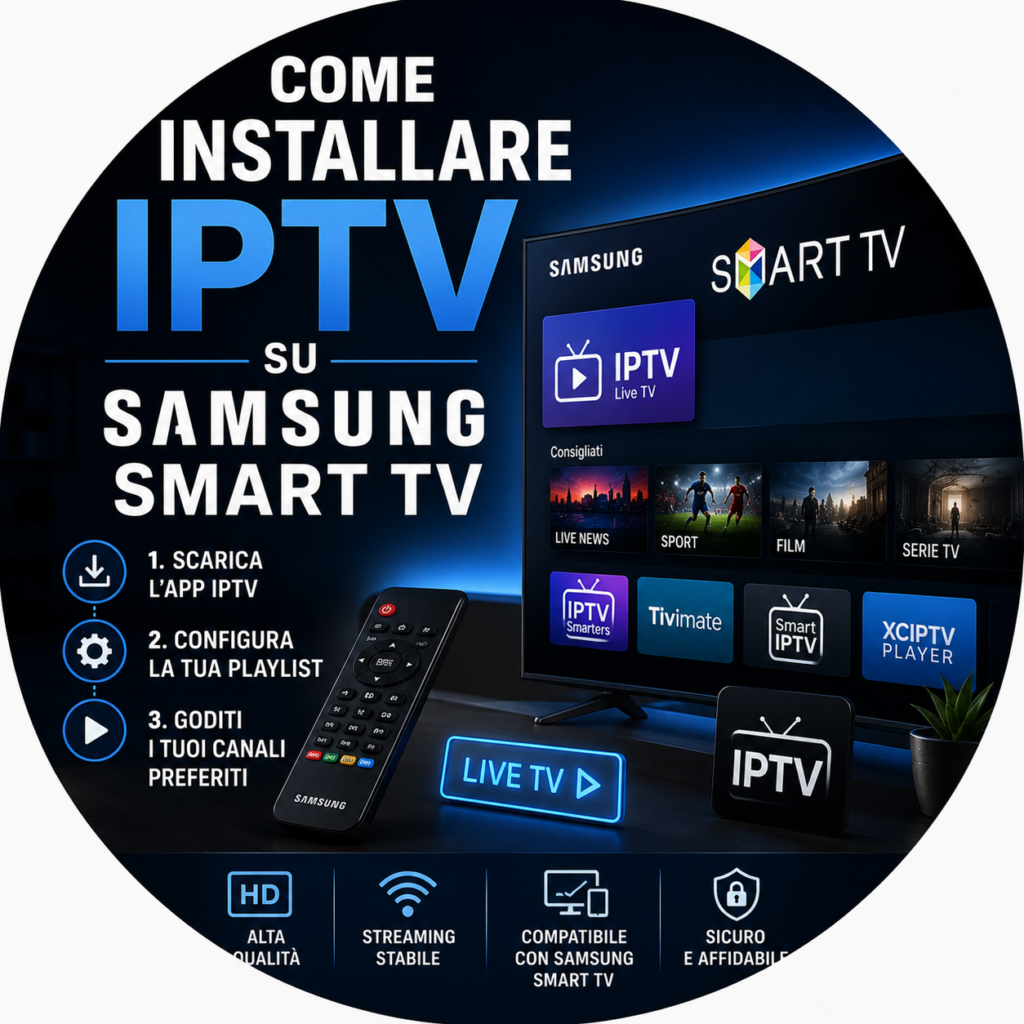
Come Installare IPTV su
Samsung Smart TV
Due metodi, spiegati passo dopo passo. Qual è quello giusto per il tuo televisore lo scopri nella sezione 1 — prima ancora di scaricare qualsiasi cosa.
⚙️ Cosa copre questa guida — e cosa no
✓ Coperto
- Samsung Smart TV con sistema Tizen (2016–2026)
- Installazione tramite Samsung App Store
- Installazione tramite stick HDMI esterno
- Configurazione con credenziali Xtream Codes e M3U
- Risoluzione dei problemi più comuni
— Non coperto
- Samsung TV con sistema operativo precedente a Tizen (pre-2016)
- LG, Sony, Philips o altri brand
- Configurazione su smartphone o PC
- Setup MAG Box o Formuler
Per Fire Stick, Android, iOS, MAG Box e altri dispositivi consulta la nostra guida completa all'installazione con istruzioni specifiche per ogni dispositivo.
🔍 01 · Il tuo Samsung Smart TV è compatibile?
Non tutti i Samsung Smart TV supportano le stesse app. Il sistema operativo del tuo televisore determina quale metodo devi usare — e questa è la prima cosa da verificare prima di procedere con qualsiasi installazione.
Come identificare il tuo modello e sistema operativo
Sul telecomando premi Home, poi naviga su Impostazioni → Supporto → Informazioni su questo TV. Annota l'anno del modello — è il numero dopo la lettera nella sigla (es. QN65Q80CA = 2022, UN55TU8000F = 2021).
| Anno modello | Sistema OS | App Store disponibile | Metodo consigliato |
|---|---|---|---|
| 2020 – 2026 | Tizen 5.5 – 7.x | ✓ Completo | Metodo A (app diretta) |
| 2016 – 2019 | Tizen 3.0 – 4.x | ⚠ Parziale | Metodo A o B — verifica |
| 2013 – 2015 | Smart TV (non Tizen) | ✕ Limitato | Metodo B obbligatorio |
| Prima del 2013 | Non Smart TV | ✕ Non disponibile | Solo stick esterno HDMI |
Questi modelli usano Tizen ma hanno un App Store leggermente diverso. Se non trovi un'app specifica, segui il Metodo B con uno stick esterno — funziona su tutti i modelli con ingresso HDMI.
🎯 02 · Quale metodo è giusto per te?
Esistono due approcci per installare IPTV su un Samsung Smart TV. Sono mutualmente esclusivi: scegliere l'uno significa non aver bisogno dell'altro. La scelta dipende dal tuo modello e dalle tue priorità.
Scegli il tuo percorso in base al modello e alle preferenze
📲 Metodo A — App diretta su Tizen
- Ideale per Samsung dal 2018 in poi
- Nessun hardware aggiuntivo necessario
- Più pulito esteticamente
- Dipende dalla disponibilità dell'app nel tuo Store regionale
🔌 Metodo B — Stick esterno HDMI
- Funziona su qualsiasi Samsung con ingresso HDMI
- Più flessibile — cambia TV senza riconfigurare
- Richiede acquisto di un Fire Stick o Android Box (~€30–€60)
- Migliori prestazioni su TV più datati
Se il tuo Samsung è del 2020 o più recente, inizia con il Metodo A — è più semplice e non richiede spese aggiuntive. Se incontri problemi o il tuo TV è più datato, passa direttamente al Metodo B.
📲 03 · Metodo A — App Diretta su Samsung Tizen
Questo metodo installa un'app IPTV direttamente sul sistema operativo Tizen del tuo Samsung, senza hardware aggiuntivo. Tempo stimato: 3–5 minuti.
App compatibili con Samsung Tizen
Smart IPTV (SIPTV)
L'app più popolare per Samsung Tizen. Interfaccia semplice, supporto EPG, compatibile con M3U e Xtream Codes. Disponibile nel Samsung App Store.
Duplex IPTV
Ottima alternativa con interfaccia moderna e supporto multi-schermo. Disponibile in alcune regioni nel Samsung Store.
OTT Navigator
Più complessa ma ricca di funzioni avanzate. Adatta a utenti che vogliono maggiore controllo sulla configurazione.
Procedura di installazione passo per passo
Aprire il Samsung App Store
Premi il tasto Home sul telecomando, poi seleziona l'icona Apps in basso nella schermata principale.
Cercare "Smart IPTV"
Nella barra di ricerca digita Smart IPTV. Se non appare, prova Duplex IPTV o OTT Navigator come alternative.
Installare e avviare l'app
Clicca su Installa, attendi il completamento e poi apri l'app. Al primo avvio vedrai un indirizzo MAC sullo schermo — annotalo: ti servirà nel passaggio successivo.
Collegare il tuo abbonamento IPTV
Da un altro dispositivo (smartphone o PC), vai su siptv.app/mylist/, inserisci il MAC address del tuo TV e il link M3U o le credenziali Xtream Codes ricevuti via email da
Riavviare l'app e iniziare a guardare
Torna sul Samsung TV, chiudi l'app e riaprila. I canali verranno caricati automaticamente in 10–60 secondi a seconda della velocità di connessione.
🔌 04 · Metodo B — Stick HDMI Esterno
Questo metodo usa un dispositivo esterno collegato alla porta HDMI del tuo Samsung. Funziona su qualsiasi televisore con ingresso HDMI, indipendentemente dall'anno o dal sistema operativo. Tempo stimato: 5–10 minuti.
Dispositivi compatibili
Amazon Fire TV Stick 4K
Soluzione plug-and-play.
Android TV Box (Nvidia Shield / Xiaomi Mi Box)
Più potente, supporta 4K nativo e ha una porta ethernet per connessione cablata. Ideale per streaming intensivo.
Chromecast con Google TV
Buona alternativa con Google Play Store completo. Compatibile con le principali app IPTV per Android.
Procedura di installazione con Fire TV Stick
Collegare il Fire Stick alla porta HDMI
Inserisci il Fire Stick in una porta HDMI libera del Samsung, collega il cavo USB per l'alimentazione e accendi il televisore selezionando la sorgente HDMI corretta.
Abilitare le app da fonti sconosciute
Vai su Impostazioni → Il mio Fire TV → Opzioni per sviluppatori e attiva App da fonti sconosciute per l'app Downloader.
Installare IPTV Smarters Pro tramite Downloader
Apri l'app Downloader (scaricala dall'Amazon Store se non è presente), inserisci questo URL e scarica l'APK:
Accedere con le credenziali IPTVItaliaHD
Apri IPTV Smarters Pro, seleziona Aggiungi nuovo utente → Accedi con Xtream Codes API e inserisci nome utente, password e URL del server ricevuti via email.
Attendere il caricamento e iniziare
L'app caricherà tutti i canali e le categorie automaticamente. Al termine puoi navigare tra Live TV, Film e Serie — organizzati per categoria.
⚙️ 05 · Configurazione delle Credenziali — Xtream Codes vs M3U
Indipendentemente dal metodo scelto, dovrai inserire le credenziali del tuo abbonamento IPTVItaliaHD. Esistono due formati — usane uno solo, non entrambi.
Quale formato usare?
🔑 Xtream Codes (consigliato)
- Accesso con: URL server + username + password
- Aggiornamento automatico della lista canali
- Supporto EPG integrato senza configurazioni aggiuntive
- Funziona con: IPTV Smarters, TiviMate, Smart IPTV
📋 Link M3U
- Un unico URL che contiene tutti i canali
- Compatibile con quasi tutte le app IPTV
- Richiede aggiornamento manuale periodico
- Utile se l'app non supporta Xtream Codes
Entrambi i formati sono inclusi nell'email di benvenuto che ricevi dopo l'attivazione del tuo abbonamento o della prova gratuita. Non devi scegliere in anticipo — prova prima Xtream Codes e usa M3U solo se l'app che hai scelto non lo supporta.
Se possibile, collega il tuo Samsung o il tuo stick HDMI via cavo ethernet invece che Wi-Fi — soprattutto per la visione in 4K o durante eventi sportivi in diretta. La differenza in stabilità è significativa, specialmente con più dispositivi connessi alla stessa rete domestica.
🔧 06 · Problemi Comuni e Soluzioni
Questa sezione copre esclusivamente i problemi che si verificano dopo l'installazione — non i problemi durante il download o la configurazione (già coperti nei passaggi precedenti).
❓ Domande Frequenti
Pronto a iniziare? Testa prima gratis
Richiedi la prova gratuita di 24 ore e riceverai le credenziali via email entro pochi minuti — poi segui questa guida per configurare il tuo Samsung in 5 minuti.
Inizia la prova gratuita →WhatsApp us